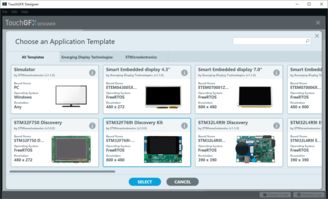
随着物联网和智能设备的快速发展,嵌入式设备的用户界面(UI)设计变得越来越重要。TouchGFX作为一款专为STM32微控制器设计的免费图形框架,以其高性能、低功耗和丰富的视觉效果,成为开发嵌入式图形界面的热门选择。本文将引导您完成TouchGFX的软件安装,并创建第一个Hello World应用程序,为后续的界面开发打下坚实基础。
一、TouchGFX简介与开发环境搭建
TouchGFX是STMicroelectronics(意法半导体)推出的一款基于C++的图形用户界面(GUI)框架,它充分利用STM32的硬件图形加速功能(如Chrom-ART加速器),能够在资源受限的嵌入式设备上实现流畅、美观的动画和界面效果。要开始使用TouchGFX,您需要准备以下软件和硬件环境:
- 硬件要求:
- 一款支持TouchGFX的STM32开发板(如STM32F429 Discovery Kit、STM32F746 Discovery Kit等)。
- 调试器(如ST-LINK)。
- 可选:触摸屏或显示屏(根据开发板配置)。
- 软件安装:
- STM32CubeMX:ST官方推出的图形化配置工具,用于初始化STM32芯片的外设和中间件,包括TouchGFX。您可以从ST官网下载并安装最新版本。
- TouchGFX Designer:这是TouchGFX的图形化设计工具,允许开发者通过拖放方式设计界面,生成C++代码。安装STM32CubeMX时,通常会包含TouchGFX Designer的安装选项,请确保勾选。
- 集成开发环境(IDE):推荐使用STM32CubeIDE(ST官方免费IDE,集成了CubeMX和GCC编译器)或Keil MDK、IAR等第三方工具。本文以STM32CubeIDE为例。
- Java运行环境:TouchGFX Designer需要Java 8或更高版本支持,请提前安装。
安装完成后,打开STM32CubeMX,您可以在“Software Packs”中查看和管理TouchGFX的版本。
二、创建第一个TouchGFX项目:Hello World
我们将通过一个简单的Hello World示例,演示如何使用TouchGFX Designer和STM32CubeIDE创建一个基本的图形界面应用。
步骤1:使用STM32CubeMX生成项目基础框架
- 启动STM32CubeMX,点击“New Project”,选择您的STM32开发板型号(例如STM32F746G Discovery)。
- 在“Pinout & Configuration”页面,配置系统时钟(如使用外部晶振)、调试接口(如SWD)等基本设置。
- 转到“Software Packs”选项卡,选择“STMicroelectronics.X-CUBE-TOUCHGFX”,并启用TouchGFX。根据您的显示屏配置,设置图形控制器(如LTDC)和触摸控制器(如FT5336)。
- 点击“Project Manager”,设置项目名称、存储路径,并选择工具链为“STM32CubeIDE”。点击“Generate Code”生成初始代码。
步骤2:使用TouchGFX Designer设计界面
- 项目生成后,打开项目文件夹,找到并运行“TouchGFXDesigner.exe”(通常位于项目根目录)。
- TouchGFX Designer启动后,您会看到一个默认的空白屏幕。在左侧“Widgets”面板中,找到“Text Area”控件,将其拖放到屏幕中央。
- 选中“Text Area”,在右侧“Properties”面板中,设置文本内容为“Hello, World!”,并调整字体、大小和颜色(例如,选择Arial字体,大小32,颜色白色)。
- 您还可以在“Palette”中设置屏幕背景色(如深蓝色),使文本更突出。
- 设计完成后,点击右上角的“Generate Code”按钮,TouchGFX Designer将自动生成对应的C++代码,并集成到您的STM32CubeIDE项目中。
步骤3:编译与下载到开发板
- 打开STM32CubeIDE,导入刚才生成的项目(File -> Import -> Existing Projects into Workspace)。
- 在项目资源管理器中,您会看到TouchGFX生成的代码文件夹(如TouchGFX)。确保所有文件已正确加载。
- 连接开发板到电脑,配置调试设置(如选择ST-LINK调试器)。
- 点击“Build”按钮编译项目。若无错误,点击“Debug”将程序下载到开发板并运行。
步骤4:运行与验证
当程序成功运行后,您的开发板显示屏上应显示“Hello, World!”文本。如果使用带触摸屏的开发板,您还可以尝试添加交互元素(如按钮),并通过TouchGFX Designer为其添加事件响应(例如,点击按钮改变文本内容),体验TouchGFX的交互设计能力。
三、常见问题与注意事项
- 显示异常:如果屏幕无显示或显示异常,请检查STM32CubeMX中图形控制器的配置(如LTDC时序、层设置)是否与您的显示屏匹配。参考开发板手册调整参数。
- TouchGFX Designer代码生成失败:确保Java环境已正确安装,且项目路径不含中文字符或特殊符号。
- 性能优化:对于复杂界面,注意合理使用图形缓存和部分帧缓冲,以降低内存占用并提升刷新率。
- 资源管理:TouchGFX项目可能占用较多Flash和RAM,建议在STM32CubeMX中优化内存分配,或选择更高资源的STM32型号。
通过以上步骤,您已经成功完成了TouchGFX的软件安装,并创建了第一个Hello World应用。这仅仅是TouchGFX强大功能的开始——后续您可以探索更多控件(如图表、图像动画)、自定义交互逻辑以及多屏幕切换,打造出专业级的嵌入式界面。在下一篇文章中,我们将深入介绍TouchGFX的界面布局与事件处理,帮助您构建更复杂的应用程序。祝您开发顺利!