在Qt应用开发中,为应用程序设置一个清晰、美观的图标不仅是提升软件专业度和用户体验的重要环节,也是发布软件前的必要步骤。一个合适的图标能帮助用户快速识别你的应用,并在任务栏、窗口标题栏、桌面快捷方式以及系统应用列表中提供一致的视觉标识。本文将详细介绍在Qt跨平台应用开发中,为软件设置图标的方法、步骤及注意事项。
一、图标文件准备
在设置图标前,首先需要准备符合规范的图标文件。考虑到不同平台的要求,建议准备多种尺寸和格式:
- 格式与尺寸:
- ICO格式 (Windows):这是Windows平台的专用格式,一个.ico文件可以包含多个尺寸(如16x16, 32x32, 48x48, 256x256)的位图。推荐使用工具(如GIMP、在线转换器)生成包含上述常见尺寸的.ico文件。
- ICNS格式 (macOS):这是macOS的图标格式,同样包含多个尺寸。可以使用
png2icns工具或专门的图标制作软件生成。
- PNG格式 (Linux/通用):在Linux和一些跨平台场景下,PNG格式被广泛支持。通常需要准备多个独立尺寸的PNG文件(如16, 24, 32, 48, 64, 128, 256, 512像素)。
- 设计建议:图标应简洁、具有高辨识度,并能清晰地在小尺寸下显示。确保为透明背景(如果需要),并使用与品牌或应用功能相关的色彩和图形。
二、在Qt项目文件中配置图标
最常用且跨平台的方法是修改Qt的项目文件(.pro文件)。
- 添加资源文件(.qrc):将你的图标文件(如
appicon.ico,appicon.icns, 或一套PNG文件)复制到项目目录下,例如一个名为images的子文件夹。
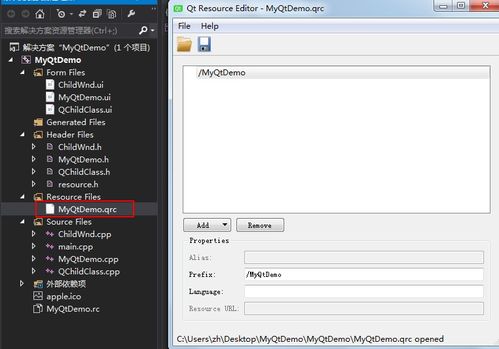
- 创建或编辑.qrc文件:在Qt Creator中,你可以右键点击项目 ->
Add New...->Qt->Qt Resource File。或者在项目目录下手动创建一个文本文件,命名为resources.qrc(或其他名称)。
3. 编辑.qrc文件内容:在.qrc文件中,添加图标文件的路径。例如:
`xml
`
4. 在.pro文件中引用:确保你的.pro文件中有以下行来包含资源文件:
`
RESOURCES += resources.qrc
`
5. 设置应用程序图标:在.pro文件中,使用RC<em>ICONS(Windows)和ICON(macOS)变量来指定图标。注意,这些设置主要影响最终可执行文件的属性,以及打包后的安装程序。
* Windows:
`
win32: {
RCICONS = images/appicon.ico
}
`
* macOS:
`
macx: {
ICON = images/appicon_mac.icns
}
`
- Linux:在Linux上,通常不通过.pro文件直接设置,而是通过桌面入口文件(.desktop)指定图标路径(例如,指向已安装的PNG文件)。
三、在应用程序代码中设置窗口图标
为了让应用程序的每个窗口都显示图标,你可以在主窗口的构造函数中设置。这确保了即使没有系统级配置,运行时窗口也有图标。
`cpp
// 例如,在MainWindow的构造函数中
#include MainWindow::MainWindow(QWidget *parent)
: QMainWindow(parent)
{
// 从资源文件加载图标
setWindowIcon(QIcon(":/images/icon_256.png")); // 冒号开头表示从资源文件加载
// 或者从磁盘路径加载(适用于开发或特定部署)
// setWindowIcon(QIcon("/path/to/your/icon.png"));
// ... 其他初始化代码
}`
四、平台特定的部署与打包注意事项
- Windows:
- 确保
.pro文件中的RC_ICONS指向正确的.ico文件。编译后,可执行文件(.exe)的属性中就会显示该图标。
- 如果使用NSIS、Inno Setup等工具制作安装包,安装包本身也需要单独设置图标。
- macOS:
- 除了设置
ICON变量,在创建应用程序包(.app)时,图标文件应放置在YourApp.app/Contents/Resources/目录下。Qt Creator在构建Release版本并部署时通常会处理此步骤。
- 你可能还需要在
Info.plist文件中配置CFBundleIconFile键值,但Qt通常会自动生成。
- Linux:
- 图标通常安装在标准路径下,如
/usr/share/icons/hicolor/<size>/apps/。
- 需要创建一个
.desktop桌面入口文件,其中包含Icon=your-app-icon-name行(图标名不包含路径和扩展名,系统会在标准图标主题中查找)。
- 在打包为DEB或RPM包时,需要将图标文件和.desktop文件包含在包中,并放置到正确的位置。
五、测试与验证
- 在开发过程中,运行程序检查主窗口和对话框的标题栏图标是否正确显示。
- 对于最终的可执行文件,在目标操作系统的文件管理器或桌面上查看其图标。
- 在macOS上,检查
.app包的Get Info窗口中的图标。 - 在Linux上,将.desktop文件放在
~/.local/share/applications/下,并在应用启动器中查看图标。
###
为Qt应用程序设置图标是一个涉及资源管理、项目配置和平台部署的综合性任务。通过合理准备图标文件、正确配置Qt项目、在代码中设置窗口图标,并遵循各平台特定的部署规范,你可以确保你的软件在所有目标操作系统上都拥有统一且专业的视觉形象。这虽然是一个细节,但对于提升软件的整体质量和用户体验至关重要。